
編集するときにタイムラインに青いポイントと線が追従する「再生ヘッド」っていうのが動かなくなっていて、過去に非常に困りました。
一応なんとかなったのでメモります。
Ver2026になって改善されたようで、自分の環境下で特に気にすることなく「ページスクロール」「スムーズスクロール」どちらでも快適に動くようになりました。
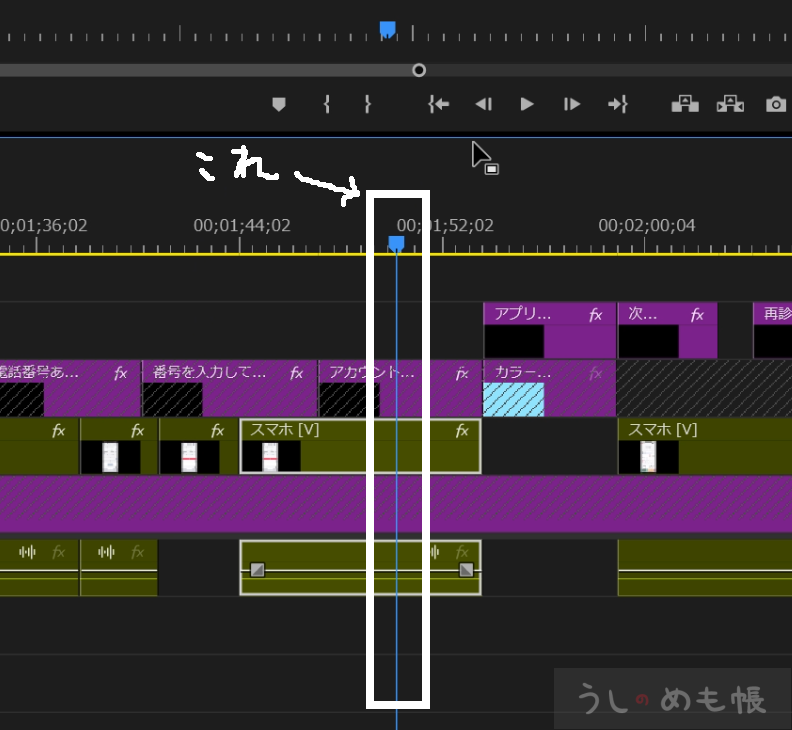
おそらくだいぶ改善されていると思われますが、もし困っている場合に見直した方がよさそうなところを残しておきます。
まずは確認しよう
動画編集をする上でのパソコンスペックがちょっと厳しい場合はとりあえず快適に動かすための確認をしよう。
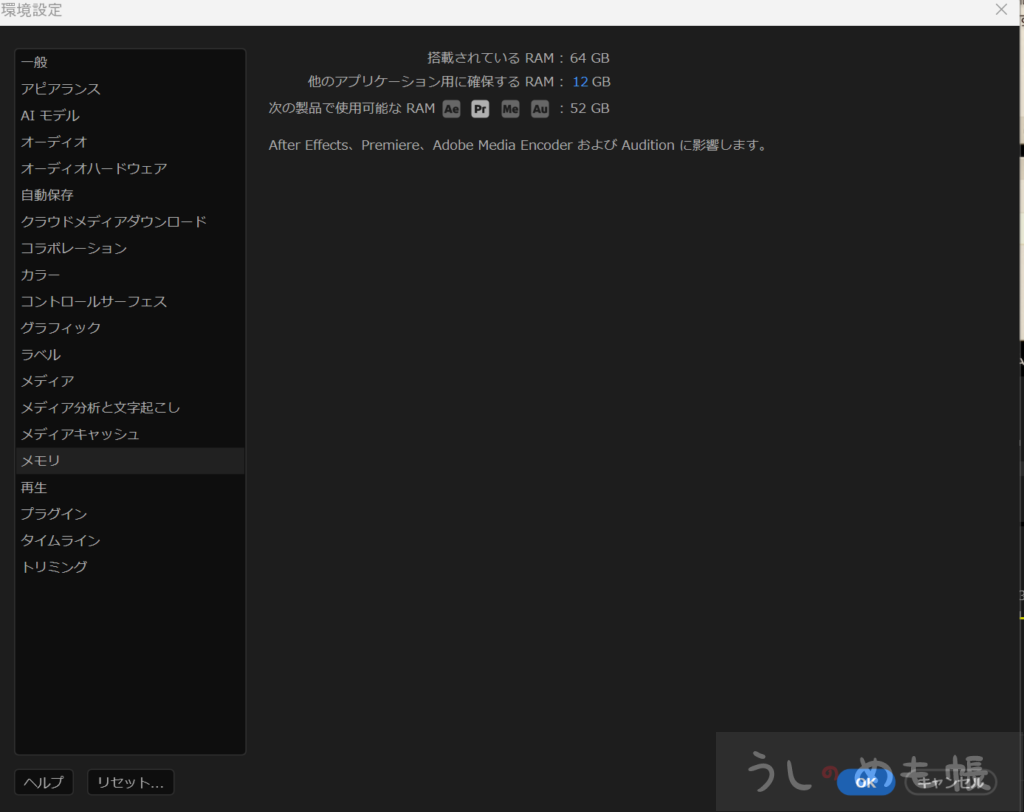
メモリの割り当てを確認して適切な割り当て量にする
| 全メモリ | Adobeへの割り当て | 他のアプリへの留保 | 運用の目安 |
| 16GB | 11GB 〜 12GB | 4GB 〜 5GB | 限界に近い設定。 ブラウザ(Chrome等)は閉じて作業。 |
| 32GB | 24GB 〜 26GB | 6GB 〜 8GB | 標準的な設定。 短尺の動画編集なら快適。 |
| 64GB | 52GB | 12GB | 理想的な設定。 余裕を持って複数ソフトを展開可能。 |
メディアキャッシュ
編集 → 環境設定 → メディアキャッシュ
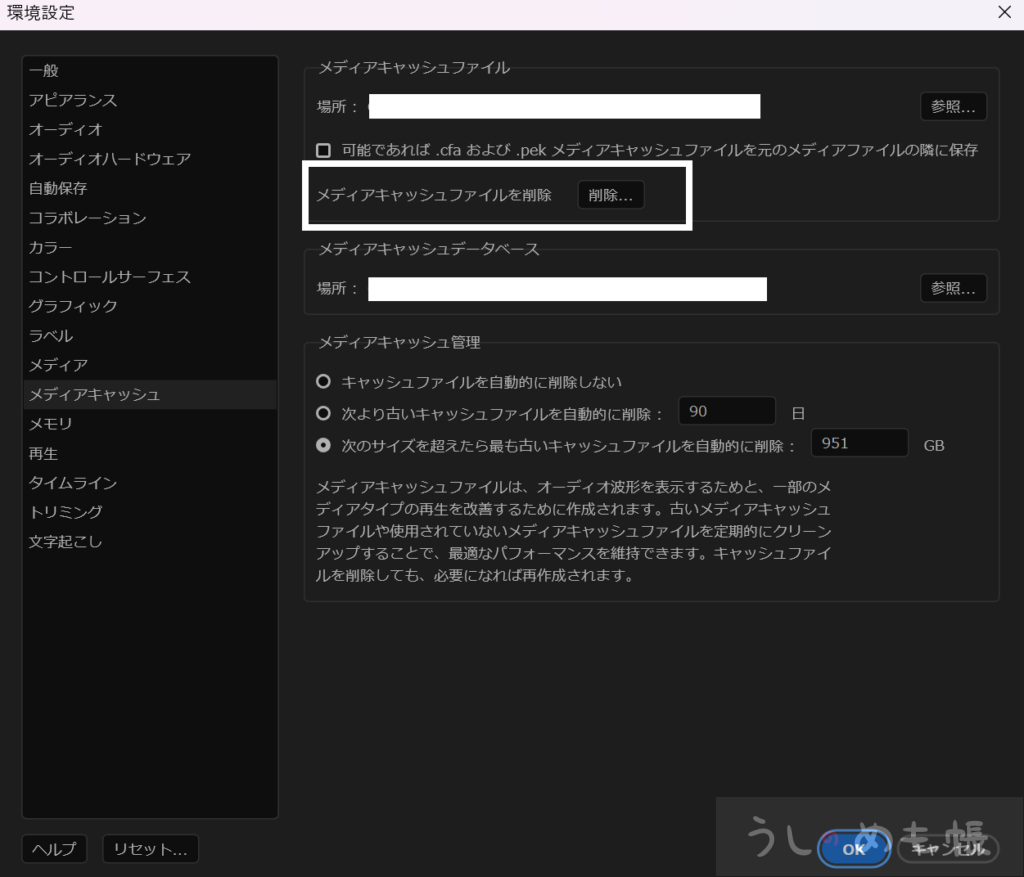
結構たまっているとPCを圧迫するので、削除メディアキャッシュ管理をためすぎないように設定しましょう
あとは、キャッシュ場所が内蔵SSDの高速な場所になっているか再確認
他の在中アプリが邪魔してないか
特筆すると、ウィルスバスターなど、フォルダに保護がかかっていると動作が重くなる場合が結構あり、除外設定をすることで改善されます。
参考記事↓

プレビュー画質の設定
動きがきつい場合はプレビュー画質を落とす
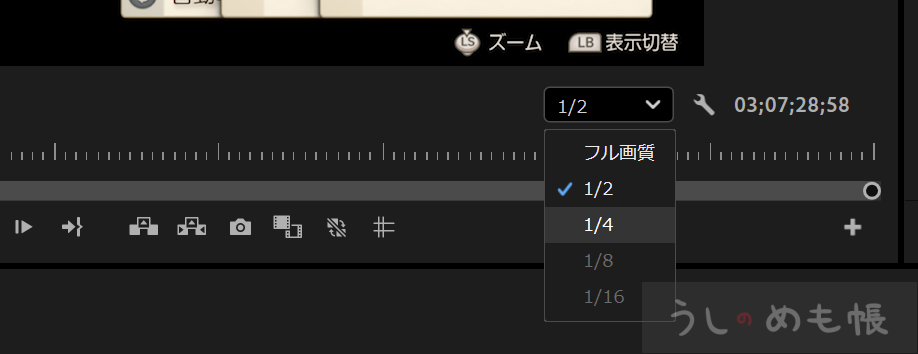
今まで言われてきた方法まとめを残しておきます
私はこれでちょっとだけ改善(ver2025までの話)
エフェクトコントロールまたはLumetriスコープをなくす
ワークスペース内にエフェクトコントロールがある場合動かなかった。
ウィンドウについては他の意見もあるようですが、私の場合エフェクトコントロールまたはLumetriスコープをOFFにすることで動くようになりました。
これで解決したようなしてないような。たまに動かなかったりして不安定でした
パソコンスペックは足りてると思うんだけど。。
Windows11Pro Core i7-14700KF、GeForce RTX™ 4070 Ti、メモリ64GB
一応他の方法で治った方もいらっしゃるようなので書いておきます。↓
メディアキャッシュの削除
メディアキャッシュの削除は
編集 → 環境設定 → メディアキャッシュ
メディアキャッシュファイルの削除から削除する。
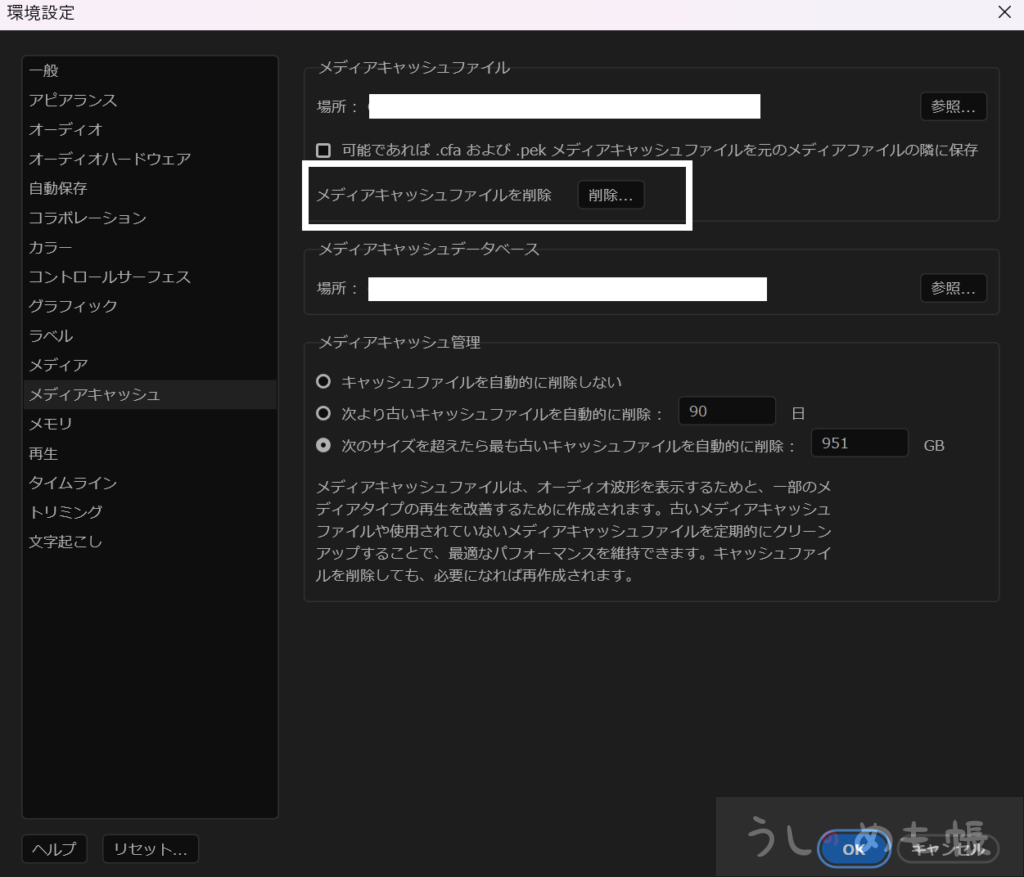
情報元:Adobeコミュニティー
ワークスペースレイアウトのリセット
ワークスペースのレイアウトリセット方法は
ウィンドウ → ワークスペース → 保存したレイアウトにリセット
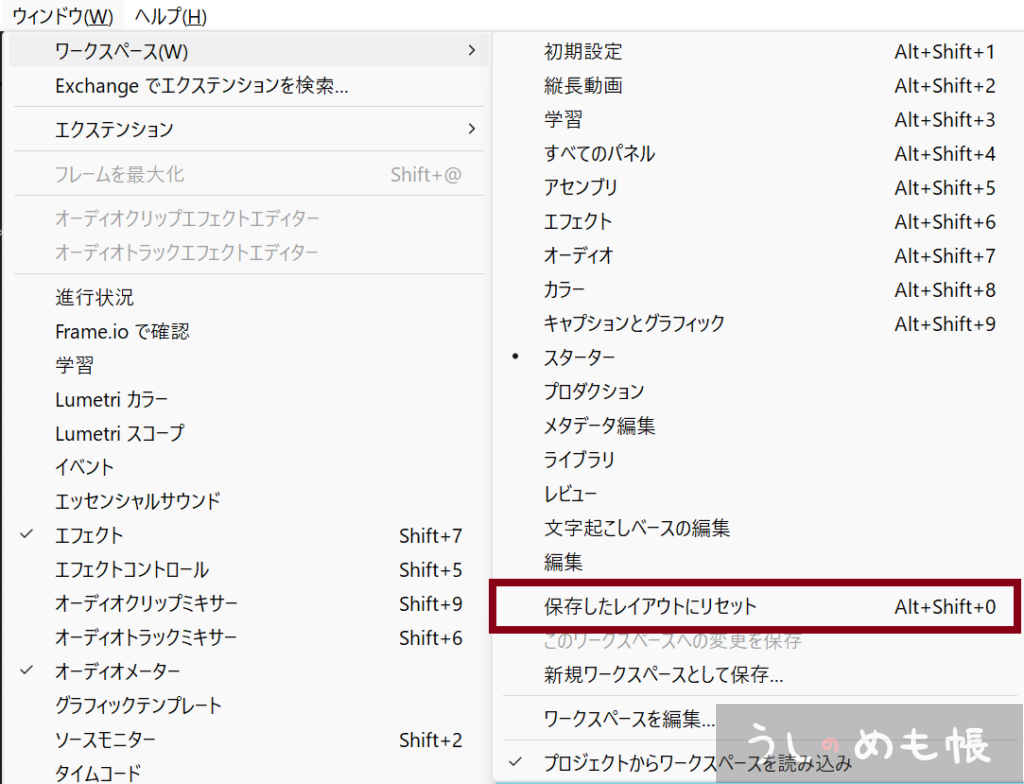
これをするとリセットされるようです。
情報元:Adobeコミュニティー
あとはエッセンシャルグラフィックスパネルを表示しなくするとなおったという意見がありましたが、今は一部機能がグラフィックテンプレートパネルという名前になっているので、それを非表示にするか、表示パネルを最低限にしてみるとかですかね。
とりあえずわしの環境下で他の方法をすべてやってみたところ何も起こらなかったです。
Windows11、PremiereProのVer25.3
